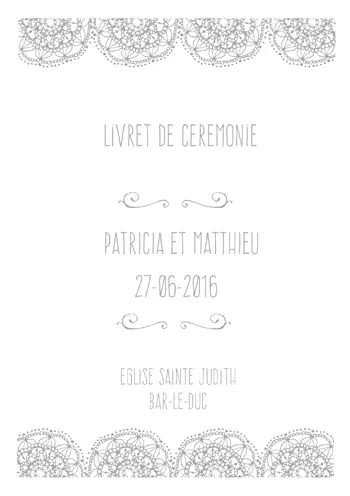
Oui, vous pouvez faire votre livret de messe de mariage gratuitement : un traitement de texte comme Word, ou LibreOffice, son équivalent gratuit, sait mettre les pages dans l’ordre d’un livret A5, imprimé sur des feuilles A4 pliées en deux. Votre seule dépense, ce sont les feuilles et les cartouches ; en échange, il faut y consacrer quelques soirées. L’autre voie, c’est de partir d’un modèle illustré à personnaliser en ligne : il coûte 24,90 €. Il n’y a pas de modèle gratuit à télécharger : la version gratuite est un aperçu complet, marqué « SPÉCIMEN », pour tout vérifier avant d’acheter. Voici les deux voies, avec leur pour et leur contre.
Comment faire un livret de messe avec Word ?
C’est faisable, même sans être graphiste. Pour l’enterrement de vie de jeune fille de ma sœur, j’ai fait un petit livret souvenir sous Word : je l’ai imprimé, plié en deux, relié avec du masking tape (des agrafes font aussi l’affaire), puis chaque participante l’a rempli. Un livret de messe se fabrique de la même façon, il a seulement plus de pages.
Voici la marche à suivre, d’après la page d’aide de Microsoft Créer un livret ou un livre dans Word :
- Réglez la mise en page avant d’écrire. Dans l’onglet « Mise en page », ouvrez « Marges », puis « Marges personnalisées ». Dans la liste « Plusieurs pages », choisissez « Mise en page livre ». Word passe tout seul en orientation paysage : chaque feuille A4 portera deux pages A5.
- Laissez de la place au pli. Dans la même fenêtre, augmentez un peu la valeur de « Reliure » : le texte ne viendra pas se perdre dans la pliure, surtout si vous reliez avec un ruban.
- Écrivez votre livret page par page, dans l’ordre de lecture. Word se charge de placer les pages au bon endroit sur chaque feuille au moment d’imprimer : inutile de calculer que la page 8 se retrouve à côté de la page 1.
- Visez un nombre de pages multiple de quatre. Une feuille pliée donne quatre pages, alors un livret fait 8, 12 ou 16 pages. S’il vous en manque une, une illustration ou une page de remerciements fera très bien l’affaire.
- Imprimez un seul exemplaire test. Dans « Fichier », puis « Imprimer », réglez l’impression sur le recto verso et choisissez « Retourner les pages sur le plus petit côté » : sinon, une page sur deux sort à l’envers. Si votre imprimante ne fait pas le recto verso, choisissez « Imprimer manuellement en recto verso » et remettez les feuilles dans le bac quand Word vous le demande.
- Pliez, emboîtez, reliez. Une fois le test validé, lancez la série, pliez chaque feuille, glissez-les les unes dans les autres et reliez.
Les noms des menus peuvent varier un peu selon votre version de Word (sur Mac, notamment).
Et sans Word ? Le même livret avec LibreOffice
Pas besoin d’acheter Word : LibreOffice est une suite bureautique gratuite, à télécharger sur libreoffice.org, et son traitement de texte, Writer, sait aussi imprimer un livret. La logique est un peu différente : on écrit directement en pages A5, et c’est au moment d’imprimer qu’on demande la brochure. D’après l’aide de LibreOffice, Imprimer une brochure :
- Passez vos pages en A5, en portrait, dans « Format », puis « Style de page », onglet « Page ». Vous voyez ainsi votre livret page par page, tel qu’il sera lu.
- Écrivez votre livret dans l’ordre de lecture, en visant là aussi un nombre de pages multiple de quatre.
- Au moment d’imprimer, dans « Fichier », puis « Imprimer », cliquez sur « Propriétés » et passez le papier A4 en paysage. Si votre imprimante fait le recto verso, choisissez « Recto/Verso - Bord court ». Revenez à la fenêtre d’impression et, dans la section « Mise en page », sélectionnez « Brochure » : LibreOffice place deux pages par face, dans le bon ordre pour le pliage.
- Imprimez un exemplaire test. Sans imprimante recto verso, imprimez d’abord les rectos (case « Recto / pages de droite / pages impaires »), remettez la pile dans le bac, puis les versos (« Verso / pages de gauche / pages paires »). Si les pages sortent dans le désordre, cochez « Imprimer dans l’ordre inverse ».
Autre atout de LibreOffice : « Fichier », puis « Exporter au format PDF » transforme votre livret en PDF en un clic, bien pratique pour le confier à un imprimeur. Il ouvre aussi les fichiers Word, même si la mise en page peut bouger un peu d’un logiciel à l’autre.
Pour l’impression, nos articles comment imprimer un livret de messe et comment relier un livret de messe entrent dans le détail. Pour le papier, je vous conseille du 80 g à l’intérieur et du 160 g pour la couverture ; tout est expliqué dans quel papier pour imprimer ses livrets. Et si vous imprimez un PDF déjà mis en page, notre aide sur l’impression en A5 recto verso montre où trouver ces réglages dans les propriétés de l’imprimante.
Que mettre dans votre livret ?
La mise en page n’est que la moitié du travail. Le contenu (le déroulé de la célébration, les lectures, les chants, la prière universelle, les remerciements) fait l’objet d’un article à part : que mettre dans un livret de messe de mariage. Pour choisir les textes, voyez les lectures de la messe de mariage.
Une précision tout de même, parce qu’on tombe vite dans le piège en faisant son livret seul : on ne copie-colle pas les lectures trouvées sur internet. La traduction lue à la messe est protégée, et les paroles des chants aussi. Dans votre fichier, mettez la référence de la lecture et le titre du chant ; si vous tenez au texte complet, demandez-le à la paroisse.
Existe-t-il un modèle de livret de messe de mariage gratuit ?
Pas chez nous, et je préfère vous le dire tout de suite. Nos livrets sont payants. Ce qui est gratuit, c’est leur aperçu : le livret complet, avec vos textes, mais marqué « SPÉCIMEN » en travers de chaque page. Il sert à tout relire et à tester l’impression, pas à être distribué à l’église.
Word propose en revanche ses propres modèles de livret : dans « Fichier », puis « Nouveau », cherchez « livret » parmi les modèles. Ils sont gratuits, mais pensés pour une brochure, pas pour une messe : il vous restera à y mettre le déroulé et à trouver une illustration. Pour celle-ci, prenez une image dont vous avez le droit de vous servir, ou un dessin d’un proche. Une image glanée au hasard sur internet a presque toujours un auteur.
Le vrai prix de la version gratuite, c’est donc le temps. Entre la mise en page « livre » qui déroute au début, l’illustration à trouver et les allers-retours avec le prêtre, comptez plusieurs soirées. Pour beaucoup de couples, ça se fait très bien, avec un peu d’anticipation.
PDF ou Word : que choisir ?
Tout dépend de ce que vous voulez faire du fichier. Le Word (ou le fichier LibreOffice) se modifie à volonté : vous changez une lecture la veille, vous corrigez une faute, vous réimprimez. C’est sa grande force, mais aussi son point faible, car une mise en page Word bouge facilement d’un ordinateur à l’autre (une police absente, une image qui saute à la page suivante). Si vous travaillez sous Word, imprimez donc depuis l’ordinateur où vous avez fait la mise en page.
Le PDF, lui, est figé : il s’imprime partout de la même façon, chez vous comme chez un imprimeur. C’est le format le plus sûr si vous faites imprimer votre série ailleurs, ou si c’est un proche qui imprime pour vous. En contrepartie, on ne le retouche pas : une faute repérée trop tard oblige à repartir du fichier d’origine.
Et si vous partez d’un modèle illustré ?
J’ai créé Mon livret de messe pour cette raison : faire son livret seul, c’est un peu la galère côté mise en page, et on ne sait pas toujours quels textes ni quels chants y mettre. Je voulais que les futurs mariés puissent le faire simplement.
Le principe est le suivant. Vous choisissez un modèle illustré, puis vous remplissez vos prénoms, la date, l’église et vos remerciements, avec l’aperçu du livret à côté. L’intérieur part d’un texte qui reprend déjà le déroulé de la célébration : vous le complétez avec vos lectures, vos chants et votre prière universelle. La mise en page est faite pour vous, et vous choisissez au téléchargement entre le A5 (le livret plié) et le A4 (une page par feuille).
L’avantage, c’est que l’illustration est fournie, le déroulé proposé et l’ordre des pages déjà réglé. Vous testez gratuitement le livret complet, marqué « SPÉCIMEN », et vous l’imprimez chez vous avant de payer quoi que ce soit.
L’inconvénient, c’est le prix : 24,90 € le livret. Il reste le même quel que soit le nombre d’exemplaires, puisque vous recevez un PDF que vous imprimez autant de fois que vous voulez. Et une fois acheté, son contenu ne se modifie plus (d’où l’intérêt de bien tout relire avec l’aperçu).
Et le Word, dans tout ça ? Certains modèles existent aussi au format Word. Il s’agit du modèle de départ, avec sa mise en page et ses illustrations, mais sans les textes que vous avez saisis sur le site. Il s’ouvre aussi avec LibreOffice, gratuit, même si la mise en page peut y bouger un peu. Il est compris dans le prix du livret et vous est envoyé par e-mail après l’achat, sur demande par le formulaire de contact. Les détails sont dans notre FAQ.
Bref, Word ou LibreOffice si vous avez du temps et aimez bricoler la mise en page, le modèle illustré si vous préférez vous concentrer sur le contenu. À vous de voir.
Quand préparer son livret de messe de mariage ?
Quelle que soit la voie choisie, le calendrier est le même :
- Un à deux mois avant le mariage, choisissez les textes et les chants avec le prêtre.
- Trois semaines avant, montrez une première version au prêtre ou au diacre : c’est lui qui fixe la forme finale de la célébration, et il repère vite un oubli.
- Dans les dix derniers jours, imprimez un exemplaire test, relisez-le, puis lancez l’impression et l’assemblage.
Pour la démarche complète, notre guide comment faire un livret de messe reprend chaque étape.
Créez le vôtre
Si vous préférez partir d’un modèle, nos livrets de messe de mariage sont illustrés, se personnalisent en ligne et proposent déjà le déroulé de la célébration. Vous testez gratuitement le livret complet, marqué « SPÉCIMEN » ; ensuite, c’est 24,90 € par livret, quel que soit le nombre d’exemplaires que vous imprimez. Découvrez les livrets de messe de mariage à personnaliser.